✦ / SCREENSHOTS
App 截图,
先睹为快。
真机为 TestFlight 测试版截图;界面以上线版本为准。
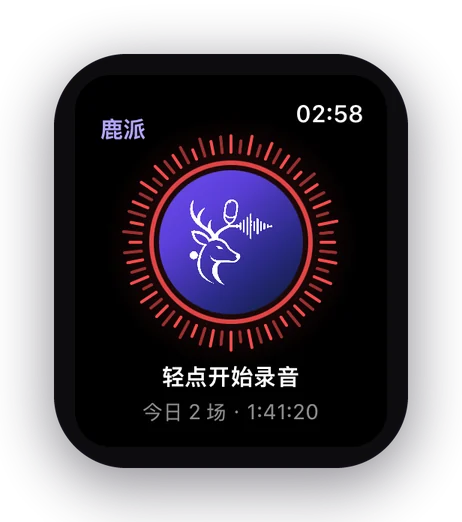
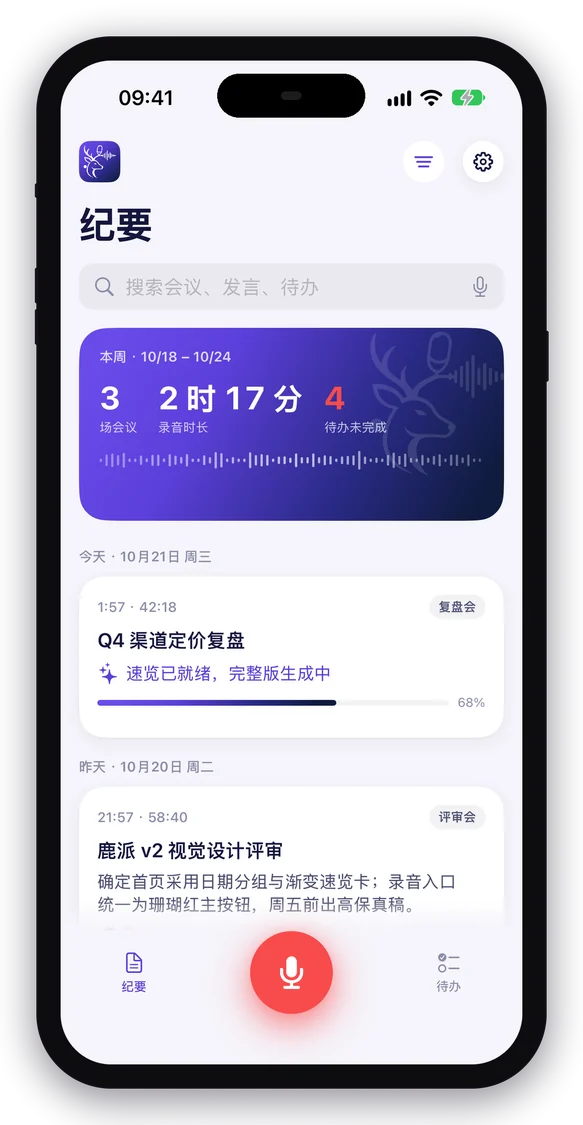
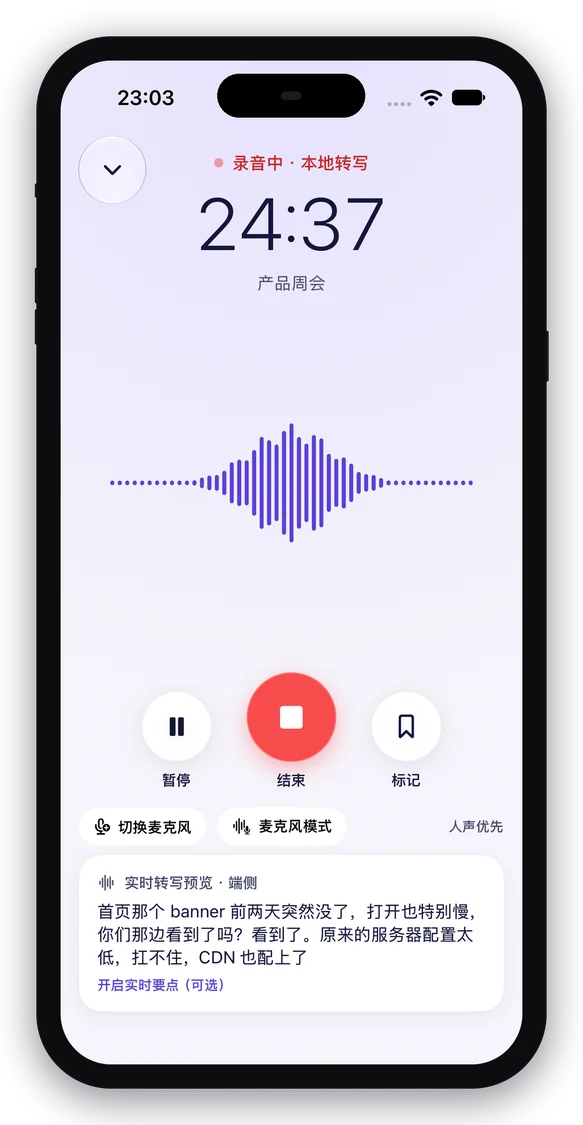
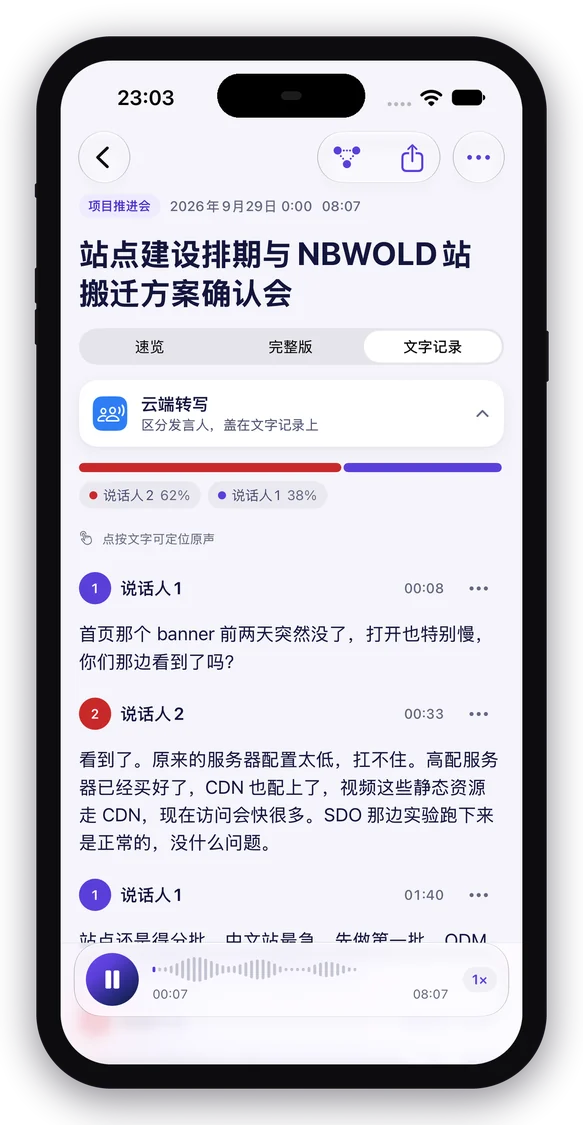
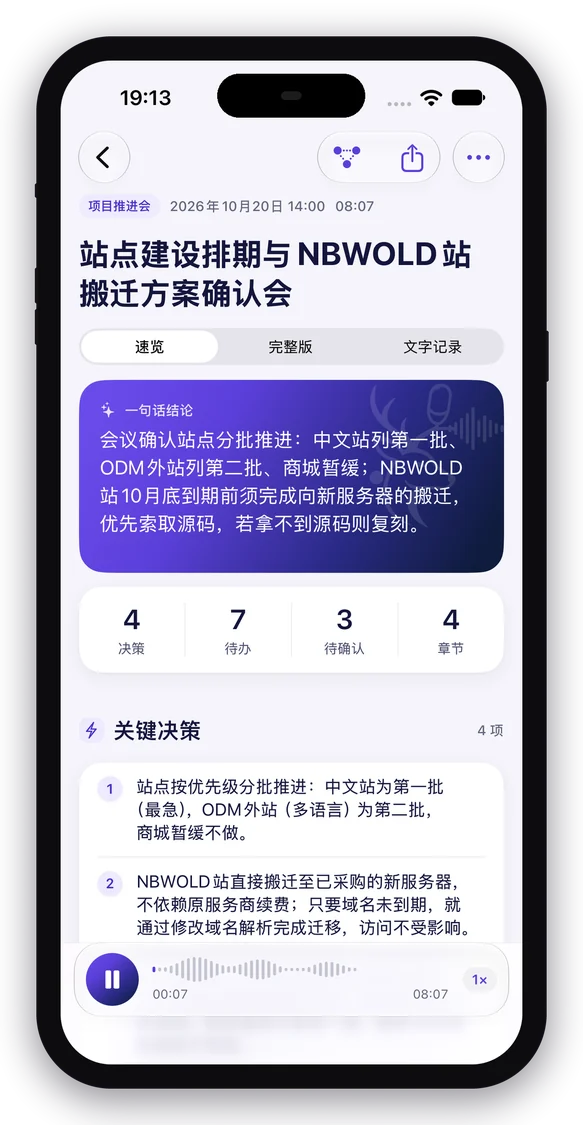
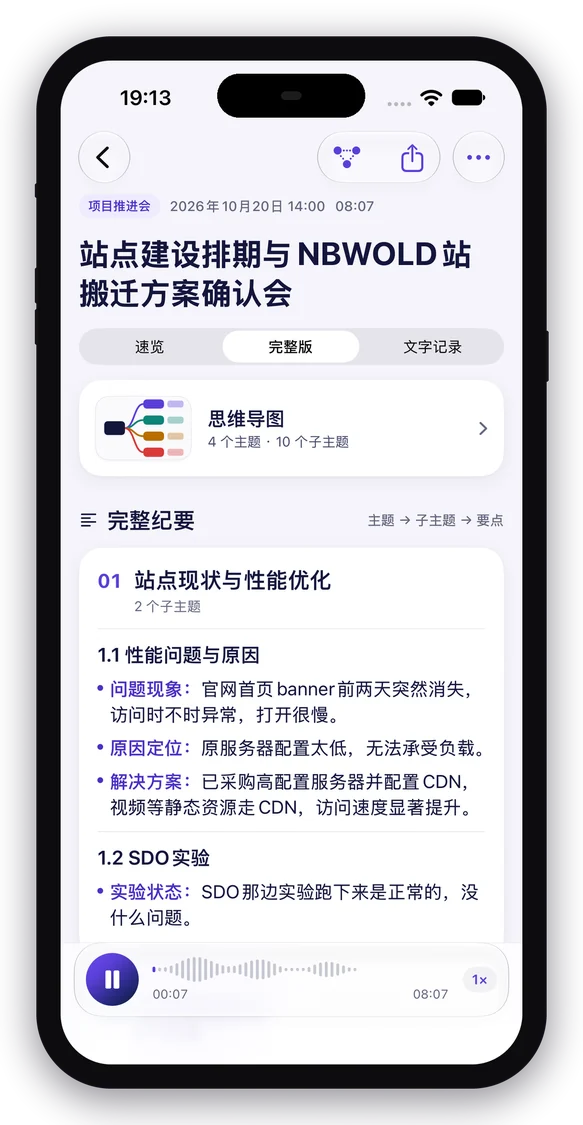
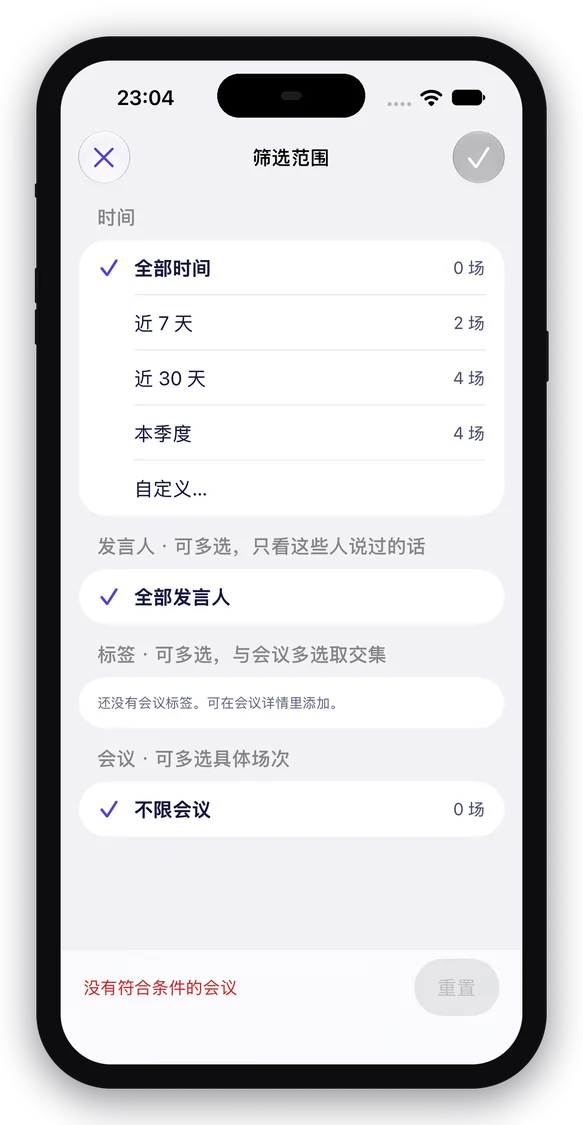
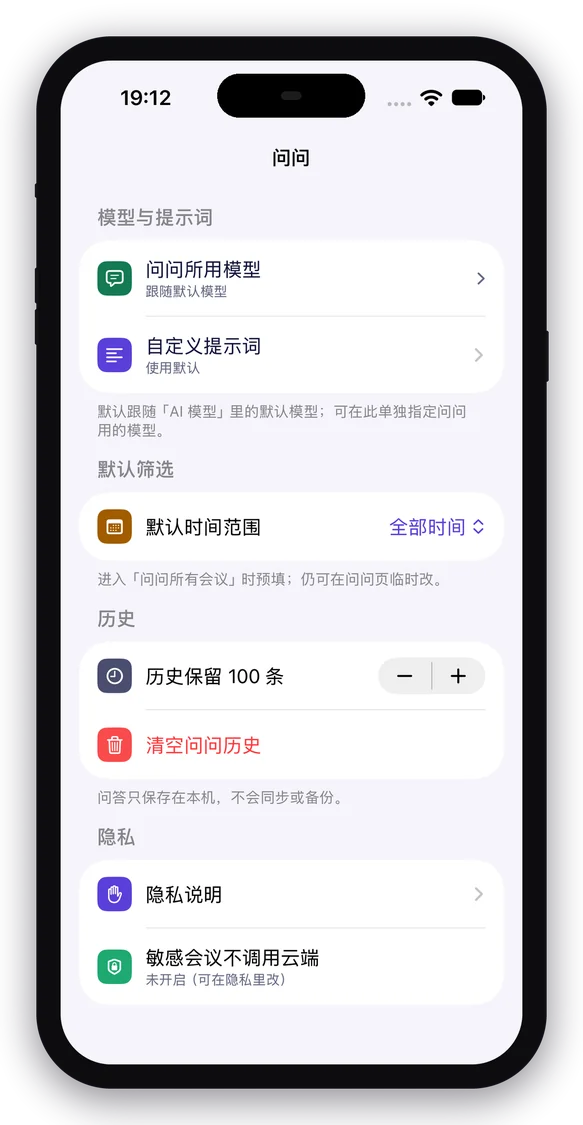
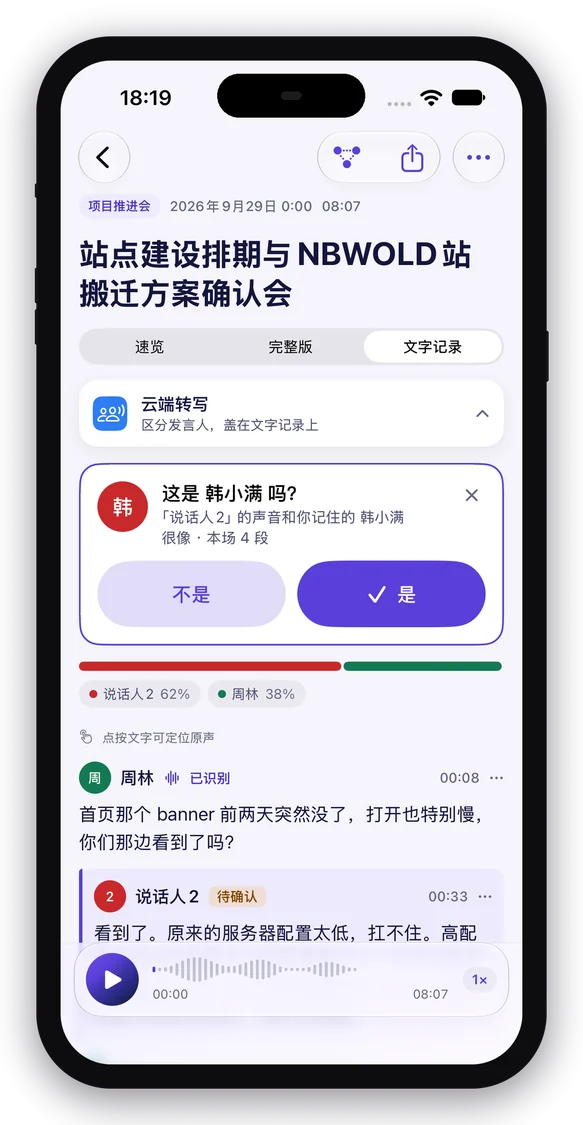
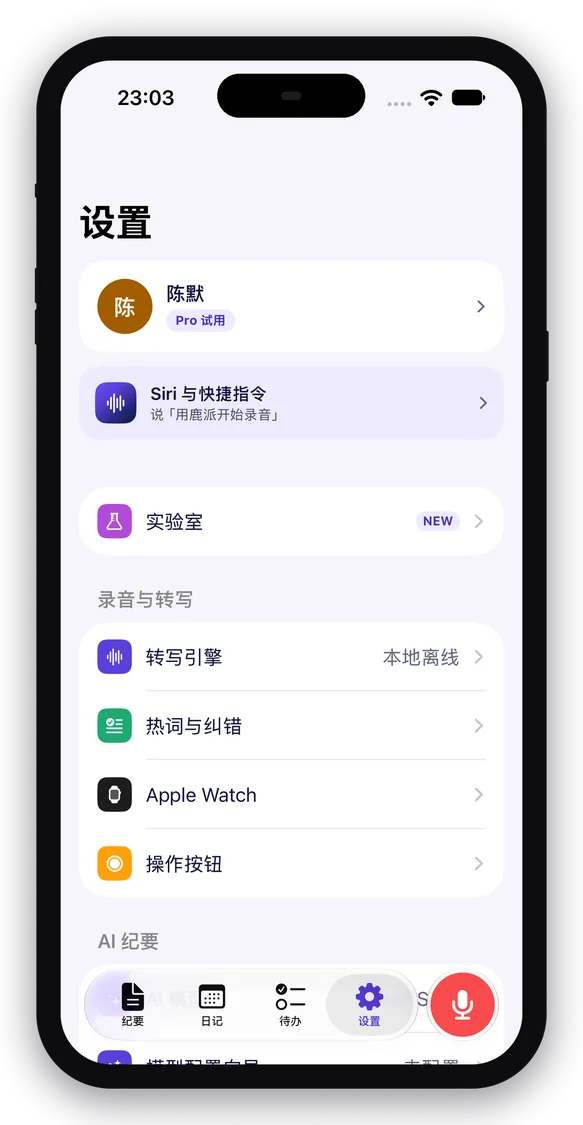
抬腕一点即可开始录音,手表防误触;录音自动同步到 iPhone,转写三选一:本地离线、系统识别或云端百炼,再由你选择的大模型整理成结构化纪要。
从手腕上的一次轻点开始,到一份可以直接分享的纪要。
抬腕一点即可开始录音;录音时自动锁定防误触,长按才会停止,手表上随时查看和删除历史录音。
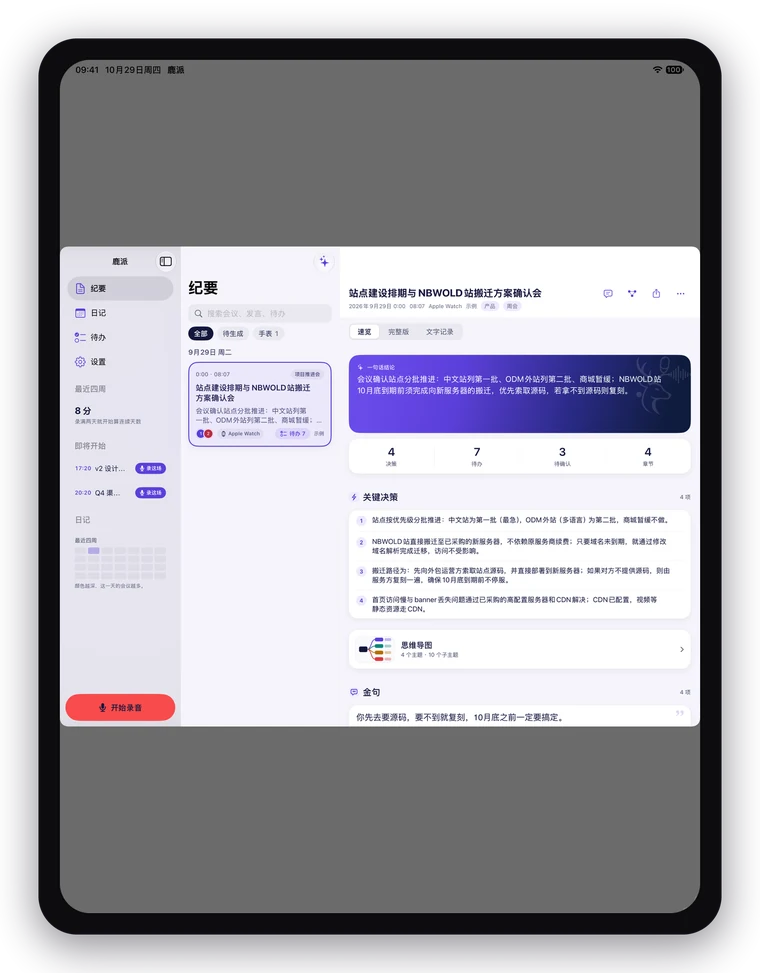
纪要分速览和完整版,包含章节、表格、决策、待办(负责人 + 截止时间)和风险;速览先出,完整版在后台接着生成,点击文字即可跳到对应录音。
Watch 上的录音自动同步到 iPhone 并自动转写;不要的会议可左滑或多选删除,30 天内可在「最近删除」找回。
本地离线(内置模型,不联网也能用)、系统识别(Apple 语音识别),或填入你自己的阿里百炼 Key 用云端转写,适合长会议。默认本地离线,一键切换云端;录音时实时出字,本地离线和云端百炼都能区分说话人。转写在后台进行,中途被打断也会从断点接着转。
一键导出 Word、PDF、Markdown 或长图,也可以直接复制纪要。
填入 Key,自动拉取可用模型并推荐合适的选择;可同时配置多家平台,一家调用失败时按顺序自动切到下一家。
三步,从手腕上的录音到一份结构化纪要。
会议开始,在 Apple Watch 上一点即可开始录音。
录音自动同步到 iPhone,转写三选一:默认本地离线,也可用系统识别,或一键切到云端百炼(自备 Key)。
用你选择的大模型生成速览与完整版纪要,导出 Word、PDF、Markdown 或长图。
速览看结论,完整版看细节;点任意一句,跳回对应录音。
新版本周三上线,测试排在周一前完成。
| 事项 | 负责人 | 截止 |
|---|---|---|
| 回归测试 | B | 周一 |
| 分批发布 | A | 周三 |
真机为 TestFlight 测试版截图;界面以上线版本为准。
下面这些都已在 TestFlight 公开测试版里;问问、声纹、会议模板已转正进正式入口。实验室仅剩「实时双语字幕(尚未提供)」与「Mac 菜单栏听写(即将推出)」。细节在正式上线前可能还会调整。
录音、转写、速览和纪要的进度都显示在灵动岛和锁屏上,不用打开 App 也知道还要等多久。
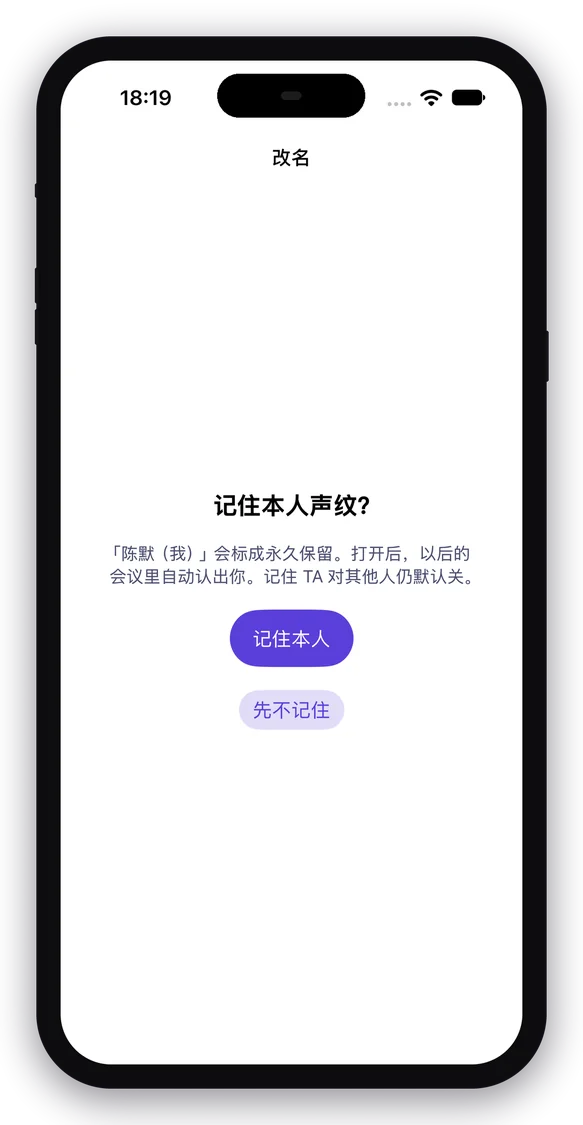
已转正进正式入口。区分出的发言人用声纹识别,声纹通过 iCloud 在你的设备间同步;发言人可以改名,还能看到每人的发言占比。
纪要可以展开成思维导图;金句只挑有观点的原话,标明发言人和时间点。
已转正进正式入口。问一句,鹿派从你的历次会议里找答案;也可按会议标签缩小范围。
纪要生成后,推送到飞书机器人、企业微信机器人、Webhook 或你自定义的智能体。
每天自动把当天所有会议汇总成一篇日记,再用四周录音热力图看看哪几天会最多。
同步到 Obsidian 或 Markdown 文件夹:待办变成勾选框,发言人变成双向链接。
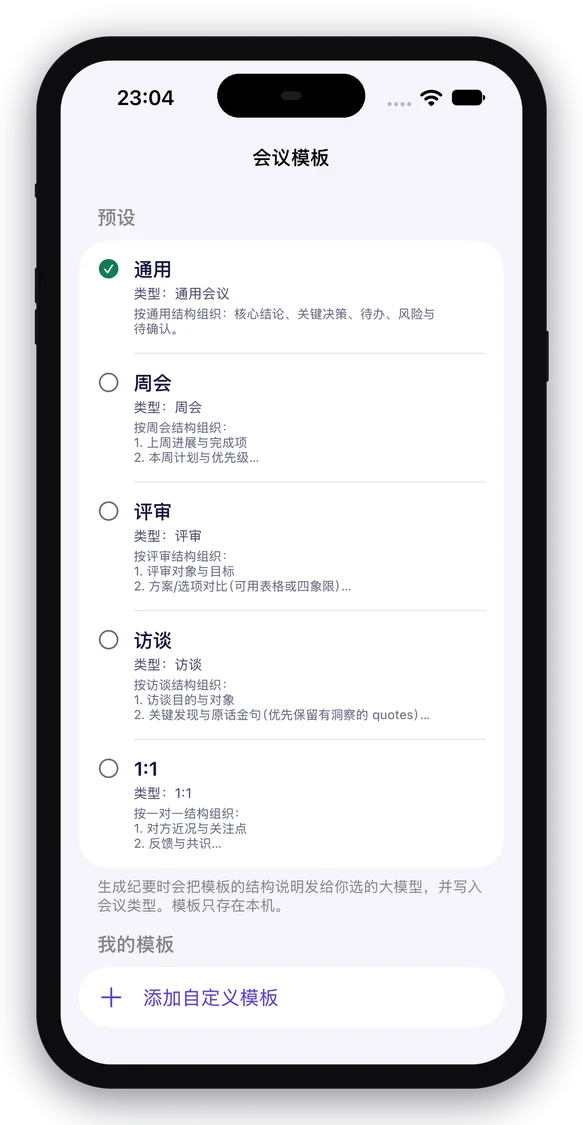
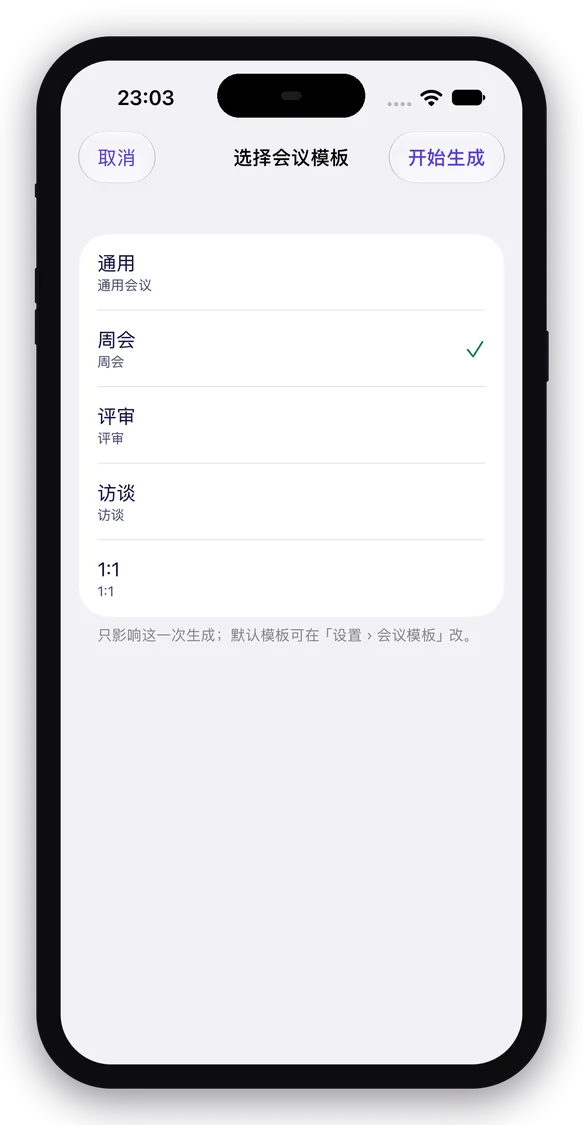
默认使用通用模板,生成前不必强制选择;可随时更换,也可只记住下次默认。
给会议加本机标签;「问问」可按标签筛选,缩小检索范围。
可选开启;用你自己的大模型 Key 直连生成,不经鹿派服务器;默认关闭。
这一组随首个版本推出。
从日历识别当前会议,自动填好会议名和参会人;开会前在锁屏上提醒你开始录音。
纪要里的待办和“提醒事项”双向同步,在哪边勾掉都算完成。
用 Apple 账号登录,不用再记一个密码,也不依赖我们的服务器。
录音、纪要、设置和模型配置存在你自己的 iCloud 里,在你的设备之间同步。
对 Siri 说一声,或按一下 iPhone 侧边的操作按钮,就能开始录音。
iPad 与 iPhone 同一 Universal App,TestFlight 现已可装;Mac 客户端现已可下载(菜单栏听写仍在实验室)。
与 iPhone 同一 App,公开测试版已可在 iPad 安装;大屏用三栏布局,折叠屏走 Duo 路径。
Mac 客户端现已可下载(见下方下载区)。菜单栏听写仍在实验室、即将推出:计划从菜单栏一键开录,录下线上会议声音并置顶迷你录音小窗。非 App Store / Mac TestFlight。
录音默认在 iPhone 上转写,用到云端时走的也是你自己的账号。
TestFlight 公开测试现已开放:iPhone、Apple Watch、iPad(与 iPhone 同一 App)可加入;Mac 客户端现已可下载。尚未上架 App Store